
Codex Windows 桌面客户端配置方式
如果你不想安装 Codex CLI,只想使用 Codex App 桌面客户端,可以参考本教程。
桌面版 Codex App 下载入口:https://openai.com/codex
如果之前你登录过自己的官方 GPT 账号,请先在 Codex App 里面退出当前账号,然后再重新配置 API。
注意:之前登录过官方 GPT 账号的,在更换 API 之后,历史对话记录可能不会显示,因为账号类型的历史对话通常保存在官方账号空间里,本地没有。 更换 API 登录后,后续新的历史对话会保存在本地。
第一步:创建配置文件
Windows 配置文件一般在用户目录下的 .codex 文件夹内:
text
C:\Users\你的用户名\.codex\如果找不到 .codex 文件夹,可以手动创建。
需要在 .codex 文件夹里创建两个文件:
auth.jsonconfig.toml
如果文件夹已经存在,建议先备份旧的 auth.json 和 config.toml,再替换为下面的新配置,避免旧配置干扰。
第二步:配置 auth.json
auth.json 用来存放你的 API 密钥。
直接粘贴或覆盖为以下内容:
json
{
  "OPENAI_API_KEY": "这里填入你自己生成的 sk- 开头 API 密钥"
}
注意:
- API Key 需要在后台 API Keys 页面创建。
- 不要把 API Key 发给别人。
- 不要把 API Key 截图发到公开群。
第三步:配置 config.toml
config.toml 用来配置模型和中转站服务商。
直接粘贴或覆盖为以下内容:
toml
model = "gpt-5.5"
model_provider = "Rsta"
model_reasoning_effort = "xhigh"
sandbox_mode = "danger-full-access"
approval_policy = "never"
file_opener = "vscode"
web_search = "cached"
suppress_unstable_features_warning = true

[history]
persistence = "save-all"

[tui]
notifications = true

[shell_environment_policy]
inherit = "all"
ignore_default_excludes = false

[features]
unified_exec = false

[model_providers.Rsta]
name = "Rsta"
base_url = "https://rsta.uk"
wire_api = "responses"
requires_openai_auth = true
第四步:退出旧账号并重新打开 Codex App
如果之前使用官方账号或其他平台登录过,请先在 Codex App 里退出当前账号。
然后重新打开 Codex App。 如果配置正确,Codex App 会读取本地的 auth.json 和 config.toml,并使用你的中转站 API。
注意事项
config.toml和auth.json都需要放在.codex文件夹里。.codex文件夹一般在用户目录下。- 如果找不到
.codex文件夹,可以手动创建。 - 修改配置后,需要重新打开 Codex App。
model_provider必须和[model_providers.Rsta]对应。base_url必须填写你的 API 请求地址:https://rsta.uk- 不要直接把密钥导入配置文件,也不要把别人教程里的 API 地址照抄过来。
常见报错
401 密钥不正确
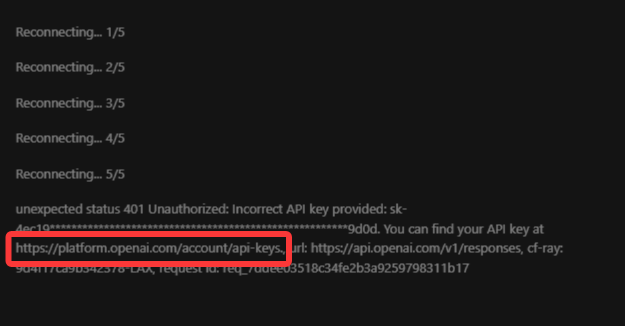
通常是以下原因:
- 没有创建
auth.json - API Key 没有替换
- API Key 复制不完整
- API Key 前后有空格
- 账号余额不足
处理方式:
- 重新复制后台生成的 API Key。
- 检查
auth.json是否在.codex文件夹里。 - 检查
config.toml是否在.codex文件夹里。 - 重新打开 Codex App。
模型不可用
检查模型名是否为后台支持的模型,例如:
toml
model = "gpt-5.5"如果后台不支持该模型,请换成后台显示的可用模型。