
Codex CLI 配置使用教程
如果你已经安装了 Codex CLI,可以直接跳到配置文件部分。 如果你还没有安装 Codex CLI,请先安装 Node.js,因为 Codex CLI 需要通过 npm 安装。
1. Windows 安装 Codex CLI
1. 打开终端
- Windows 可以直接使用系统自带的 PowerShell 或 CMD。
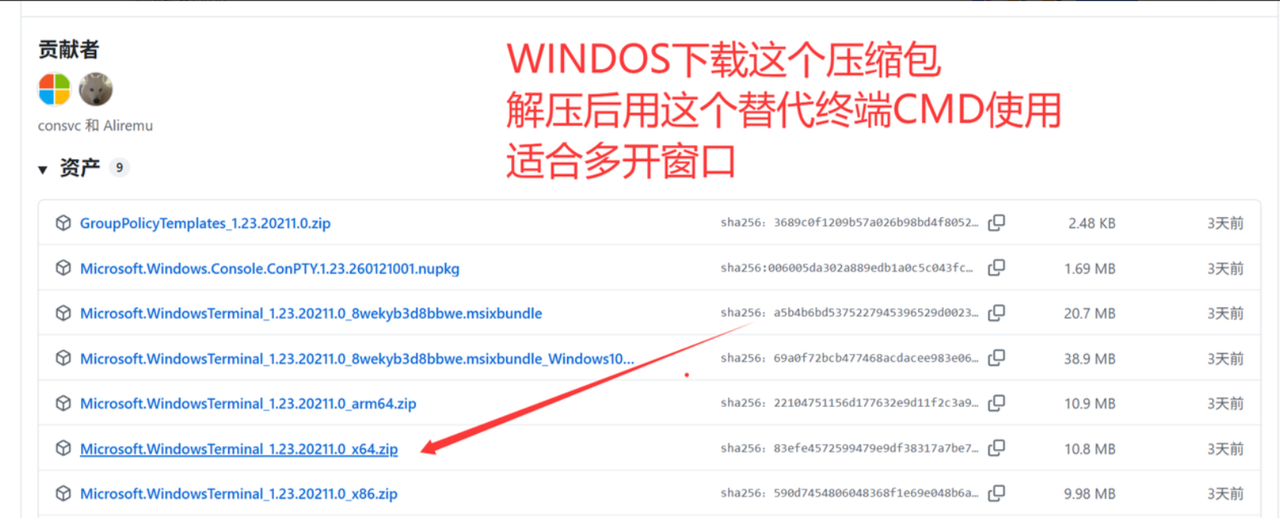
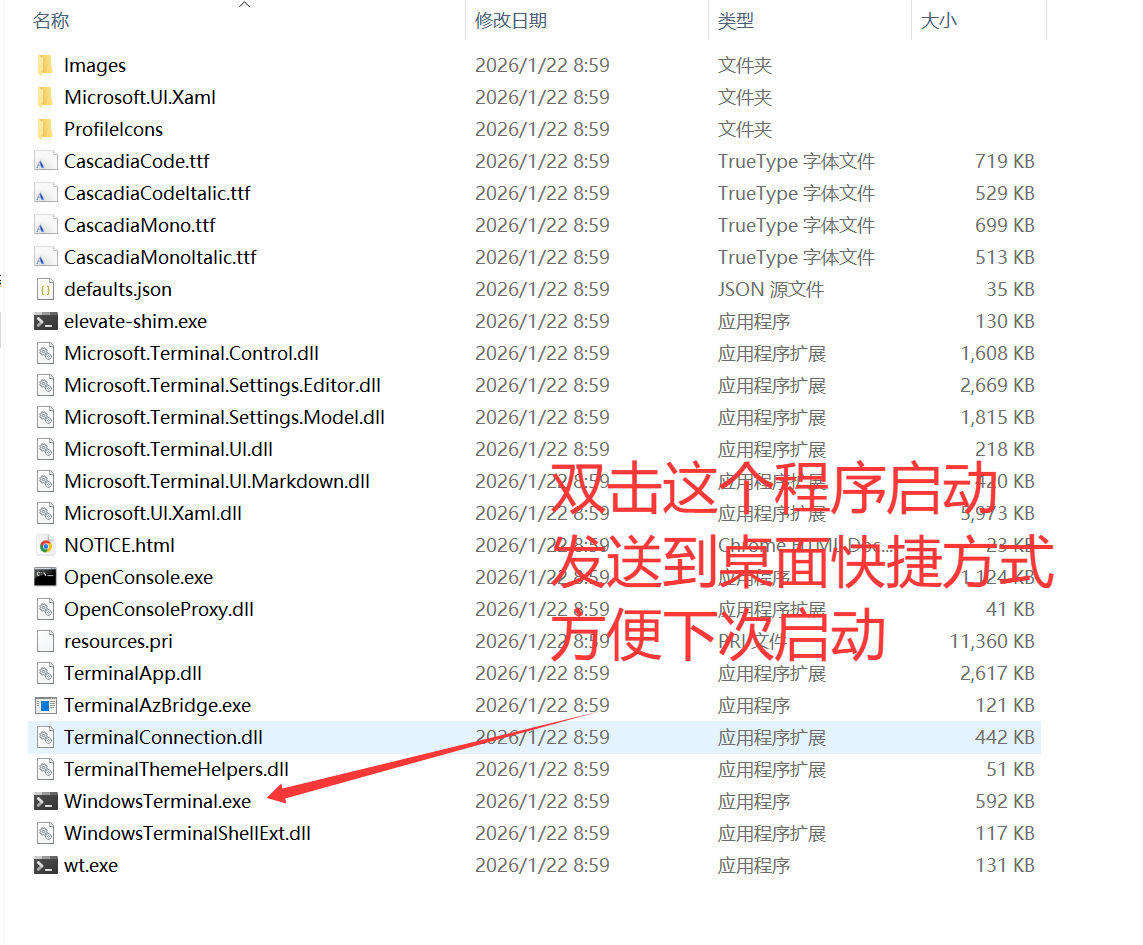
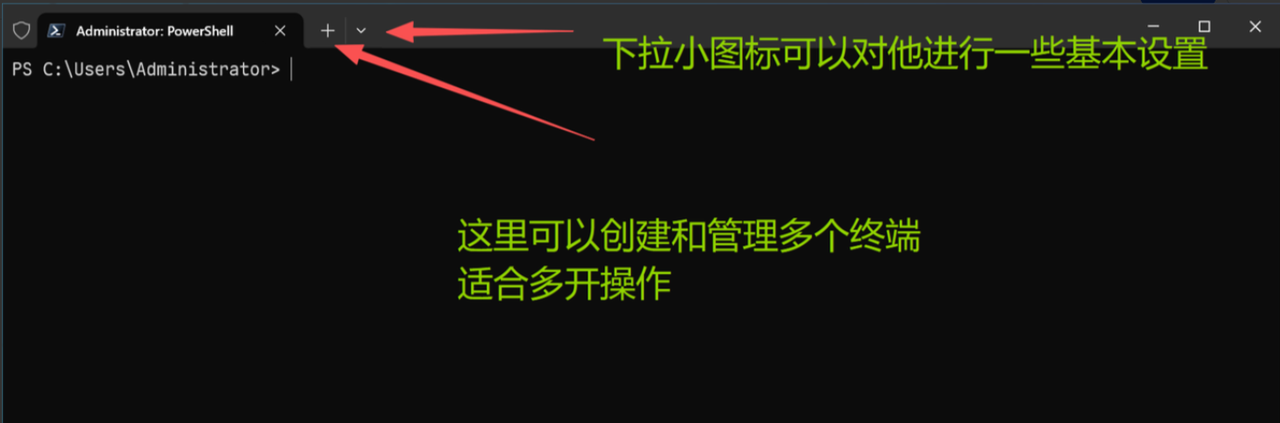
- Windows Terminal 不是必须安装的,只是比系统自带终端更好用,推荐但可以省略。
- 如果你已经会打开 PowerShell,可以直接跳到第 2 步安装 Node.js。
- Windows Terminal 下载地址:https://github.com/microsoft/terminal/releases/tag/v1.23.20211.0
- Windows Terminal 国内免魔法网盘下载地址:https://www.ilanzou.com/s/MzWnpE05
2. 安装 Node.JS 配置环境
Node.js 不能省略,除非你已经安装过 Codex CLI。 因为安装 Codex CLI 需要用到 Node.js 自带的 npm 命令。
如果已经安装过 Node.js,可以跳过本步。
检查是否安装:
powershell
node -v- 安装 Node.js 需要 Node 20+ 以上版本。
- 下载地址:https://nodejs.org/en/download,安装时一路下一步即可。
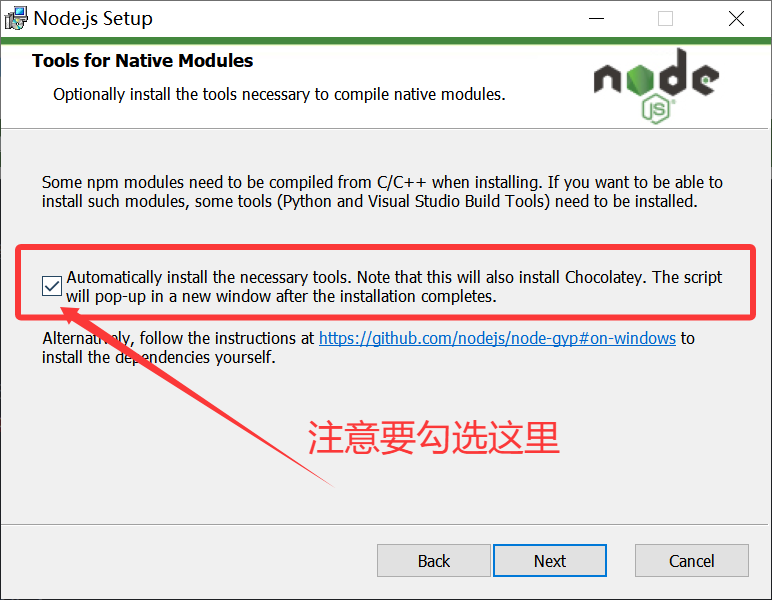
- 安装完成后,在终端输入
node -v验证是否安装成功。
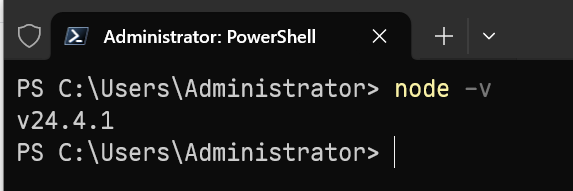
特殊说明:
- 如果没有安装 node.js 的话会出现以下图片情况报错或者之前有安装过的但是配置环境有问题的
- 需要重新下载再安装一次!重新打开终端就行。

- 如果在输入终端启动codex的时候发现里面出现脚本禁止运行脚本报错.
- codex:无法加载文件C:\Users\Adminis因为在此系统上禁止运行脚本。
- 解决办法:请在终端运行以下命令来更改执行策略然后重新打开新终端:
powershell
Set-ExecutionPolicy RemoteSigned -Scope CurrentUser 3. 安装 Codex CLI
在终端输入:
powershell
npm i -g @openai/codex验证安装:
powershell
codex --version- 如果遇上安装不上下载失败等情况 或者没有魔法的 大部分是因为网络环境问题,可以尝试使用国内镜像源下载。
- 在终端输入:npm config set registry https://registry.npmmirror.com 指定镜像源然后再到终端执行
- npm i -g @openai/codex进行下载
显示版本号就代表安装成功。 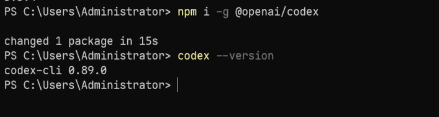
4. 启动 Codex CLI
普通启动:
powershell
codex免安全审批启动:
powershell
codex --dangerously-bypass-approvals-and-sandbox或者:
powershell
codex --yolo以上两条免审批命令任选一条即可。
2. 手动配置
- Windows 配置文件路径:
text
C:\Users\你的用户名\.codex\config.toml- Mac/Linux 的在
text
~/.codex/config.toml如果没有 .codex 文件夹,可以手动创建。
需要创建两个文件:
config.tomlauth.json
auth.json
auth.json 直接粘贴或覆盖为以下配置:
json
{
  "OPENAI_API_KEY": "这里填入你自己生成的 sk- 开头 API 密钥"
}
config.toml
config.toml 直接粘贴或覆盖为以下配置:
toml
model = "gpt-5.5"
model_provider = "Rsta"
model_reasoning_effort = "xhigh"
sandbox_mode = "danger-full-access"
approval_policy = "never"
file_opener = "vscode"
web_search = "cached"
suppress_unstable_features_warning = true

[history]
persistence = "save-all"

[tui]
notifications = true

[shell_environment_policy]
inherit = "all"
ignore_default_excludes = false

[features]
unified_exec = false

[model_providers.Rsta]
name = "Rsta"
base_url = "https://rsta.uk"
wire_api = "responses"
requires_openai_auth = true
保存后重新打开 Codex CLI 即可。
3. MAC / LINUX 安装 Codex CLI
Node.js 环境配置
使用 Mac / Linux 的终端进行安装和配置。
检查 Node:
bash
node --version如果没有 Node,可以使用 Volta 安装:
bash
curl https://get.volta.sh | bash
volta install node@20
安装 Codex CLI
bash
npm i -g @openai/codex也可以使用:
bash
volta install @openai/codex安装完成后启动 Codex:
bash
codex免审批启动:
bash
codex --dangerously-bypass-approvals-and-sandbox或:
bash
codex --yolo4. MAC / LINUX 手动配置
Mac / Linux 配置文件路径:
text
~/.codex/config.toml如果没有 .codex 文件夹,可以创建:
bash
mkdir -p ~/.codex创建或覆盖:
text
~/.codex/auth.json
~/.codex/config.toml
auth.json
json
{
  "OPENAI_API_KEY": "这里填入你自己生成的 sk- 开头 API 密钥"
}
config.toml
toml
model = "gpt-5.5"
model_provider = "Rsta"
model_reasoning_effort = "xhigh"
sandbox_mode = "danger-full-access"
approval_policy = "never"
file_opener = "vscode"
web_search = "cached"
suppress_unstable_features_warning = true

[history]
persistence = "save-all"

[tui]
notifications = true

[shell_environment_policy]
inherit = "all"
ignore_default_excludes = false

[features]
unified_exec = false

[model_providers.Rsta]
name = "Rsta"
base_url = "https://rsta.uk"
wire_api = "responses"
requires_openai_auth = true
保存后重新启动 Codex CLI。
5.1 WSL2 / SSH 远程服务器配置教程
WSL2 或 SSH 远程服务器的配置方式和 Linux 基本一致。
安装 Node
bash
curl https://get.volta.sh | bash
volta install node@20
验证:
bash
node --version安装 Codex CLI
bash
npm i -g @openai/codex验证:
bash
codex --version创建配置文件
bash
mkdir -p ~/.codex创建:
text
~/.codex/auth.json
~/.codex/config.tomlauth.json:
json
{
  "OPENAI_API_KEY": "这里填入你自己生成的 sk- 开头 API 密钥"
}config.toml:
toml
model = "gpt-5.5"
model_provider = "Rsta"
model_reasoning_effort = "xhigh"
sandbox_mode = "danger-full-access"
approval_policy = "never"
file_opener = "vscode"
web_search = "cached"
suppress_unstable_features_warning = true

[history]
persistence = "save-all"

[tui]
notifications = true

[shell_environment_policy]
inherit = "all"
ignore_default_excludes = false

[features]
unified_exec = false

[model_providers.Rsta]
name = "Rsta"
base_url = "https://rsta.uk"
wire_api = "responses"
requires_openai_auth = true
启动 Codex CLI
bash
codex免审批启动:
bash
codex --dangerously-bypass-approvals-and-sandbox或者:
bash
codex --yolo特殊情况说明
如果在输入终端启动 Codex 的时候出现禁止运行脚本报错,通常是系统执行策略或终端权限问题。
建议处理方式:
- 可以尝试使用 Windows Terminal,或直接使用 PowerShell。
- 确认 Node.js 已正确安装。
- 重新打开终端后再执行命令。
- 确认
config.toml和auth.json在正确目录。 - 确认 API Key 已替换成自己的密钥。
常见报错
401 密钥不正确
一般是没有替换或没有创建:
config.tomlauth.json
也可能是 API Key 填错、复制不完整或余额不足。
model not found
检查 model 是否为后台支持的模型,例如:
toml
model = "gpt-5.5"